Скриншот страницы сайта — это полноразмерное изображение веб‑страницы, включающее в себя весь контент от верхней шапки до футера, даже если он выходит за пределы видимой области экрана. Такой скрин особенно полезен для дизайнеров, веб‑разработчиков, SEO‑специалистов и всех, кто оформляет портфолио, делает отчёты или архивирует проекты для клиентов. Он позволяет продемонстрировать общий вид, структуру и дизайн сайта в одном изображении, без ручного объединения нескольких снимков экрана (что часто неудобно и занимает много времени).
Практические способы создания полного скриншота
Сегодня существует несколько удобных методов, как сделать скриншот всей страницы сайта — не только через расширения, но и с помощью встроенных инструментов браузера или онлайн‑сервисов.
Расширения для браузеров
Самый популярный способ — установить расширение для Chrome или Firefox, которое автоматически прокручивает страницу и собирает единый снимок:
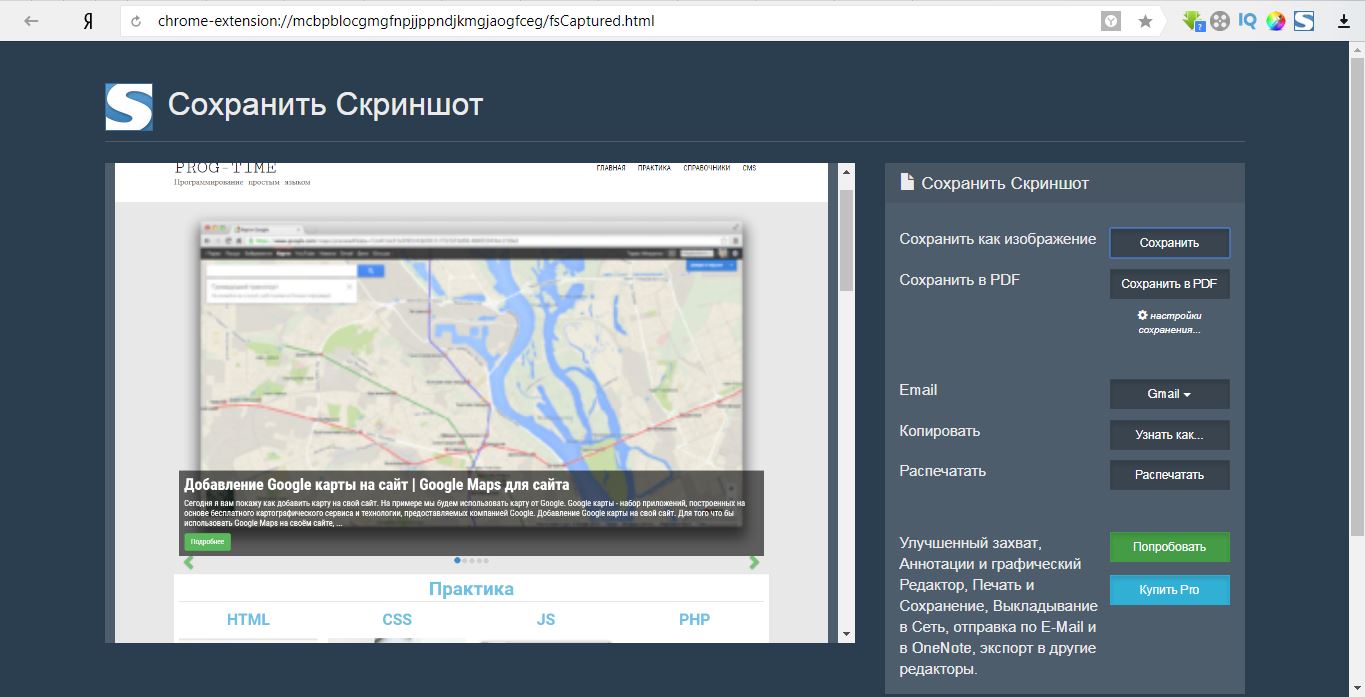
• FireShot — популярный плагин, который предлагает три режима захвата: всю страницу, только видимую область или выделенный фрагмент. Сразу после создания можно выбрать формат сохранения (PNG, JPEG или PDF) и отправку результата.
• GoFullPage / Full Page Screenshot — другие расширения, которые также выполняют полную прокрутку страницы и формируют длинное изображение.
• В Chrome это может быть ScreenCapture, Scrnli или другие аналоги — каждый плагин немного отличается интерфейсом и возможностями.
? Эти расширения удобны тем, что не требуют дополнительных шагов: нажали на иконку – получили полный снимок.
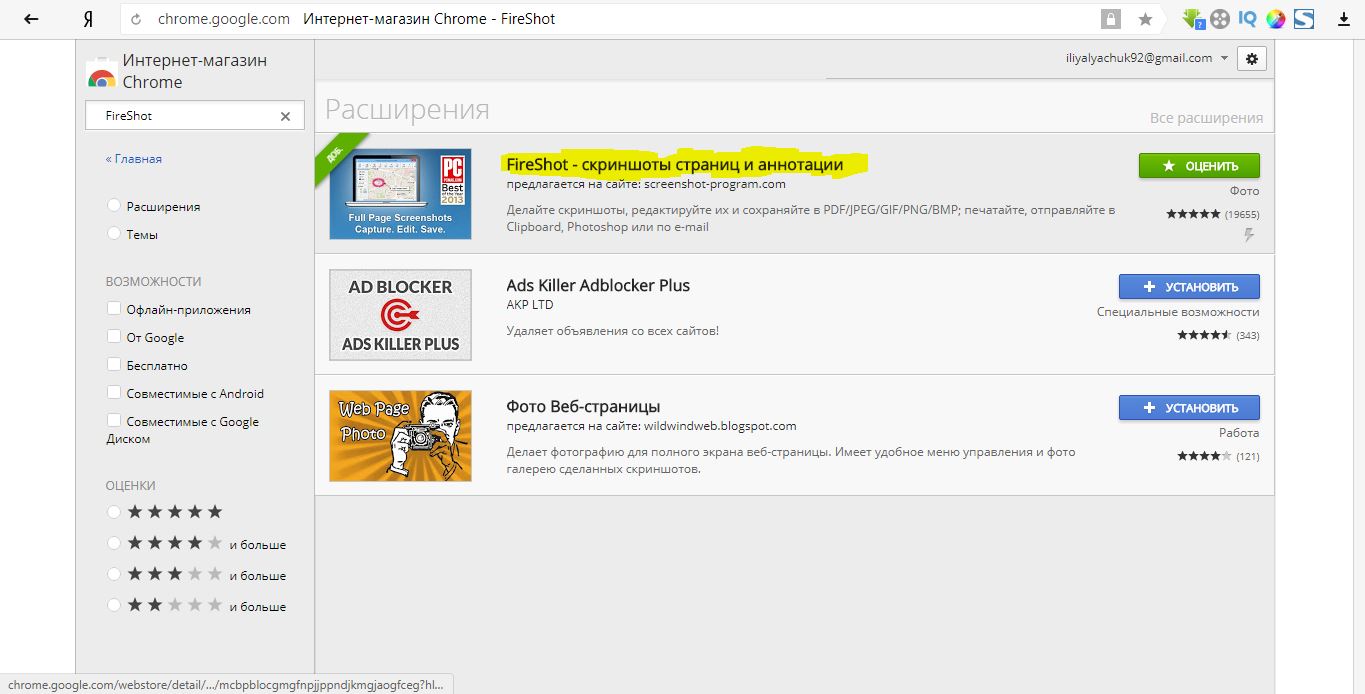
После скачивания, плагин появится в верхнем правом углу

Нажав на него, у вас появится окно в котором вы сможете выбрать область в которой будет делаться скриншот.
- Захватить всю страницу
- Захватить видимую область
- Захватить регион
В данный момент мы выбираем «Захватить всю страницу».
После этого он автоматически начинает сканировать страницу, а вам нужно только подождать вывода результата.
Встроенные функции браузера
Если вы не хотите устанавливать расширения, многие современные браузеры способны создавать полноразмерные скриншоты прямо из встроенных инструментов:
• В Google Chrome: откройте инструменты разработчика (DevTools), вызовите меню команд и выберите Capture full size screenshot.
• В Mozilla Firefox есть встроенный инструмент «Скриншот всей страницы», который можно вызвать через контекстное меню или сочетания клавиш.
Этот способ особенно полезен, когда установка расширений нежелательна (например, на рабочих компьютерах или в браузерах с ограничениями).
Онлайн‑сервисы и приложения
Для разовых задач можно использовать онлайн‑сервисы, куда достаточно вставить URL сайта, и через несколько секунд вы получите готовый скрин:
• TakeScreenshot.app — прост в использовании и не требует регистрации;
• Другие подобные сервисы автоматически формируют изображение, которое можно скачать или сохранить в облаке.
Советы по качеству скриншотов
- Выбирайте формат — для портфолио лучше PNG: он даёт более чёткое изображение, без артефактов.
- Если страница слишком длинная, подумайте о сжатии изображения или сохранении в PDF, чтобы было удобнее просматривать.
- При демонстрации дизайна можно добавить макеты устройств (например, рамки ноутбука или смартфона) — это сделает презентацию более профессиональной.
Что ещё учесть
Некоторые сайты используют сложную структуру прокрутки (например, отдельные блоки со своим скроллом) — в таких случаях привычный способ захвата скриншота может не сработать корректно. Иногда требуется ручная прокрутка + объединение снимков в графическом редакторе.


